フローの設定
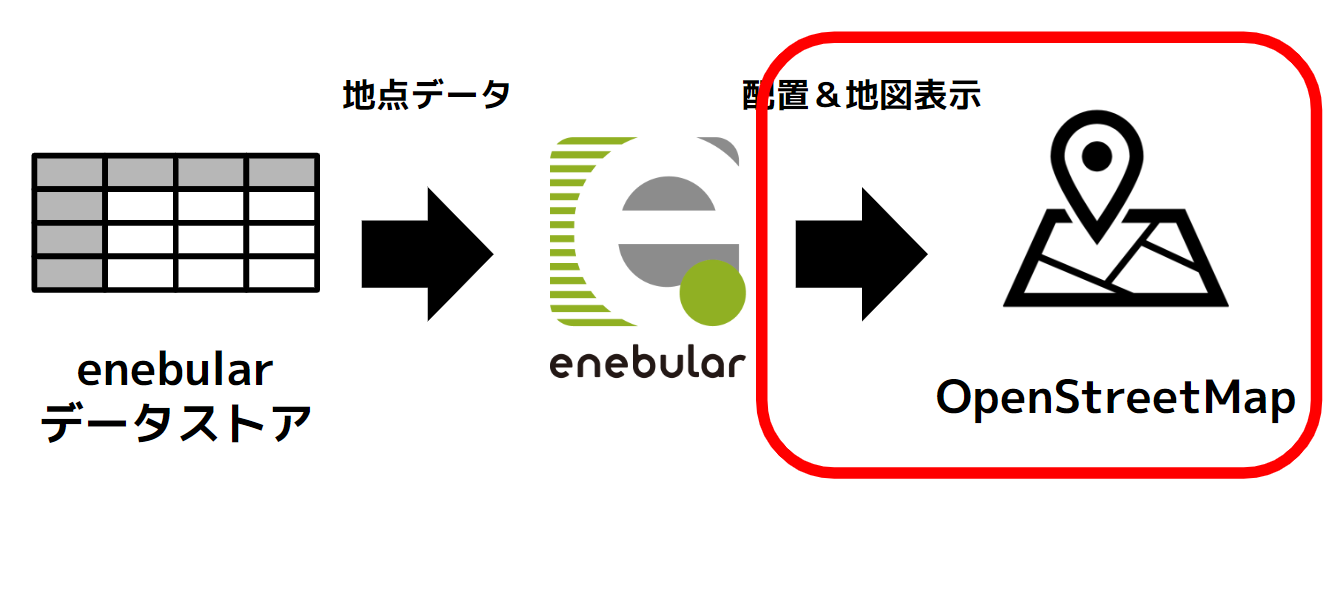
こちらの OpenStreetMap を表示する流れです。実際は enebular で仕組みが準備できているのでデータストアからデータを取得して OpenStreetMap までデータを届ける設定を行います。
インポートしたフローにデータストアまわりの設定をします。
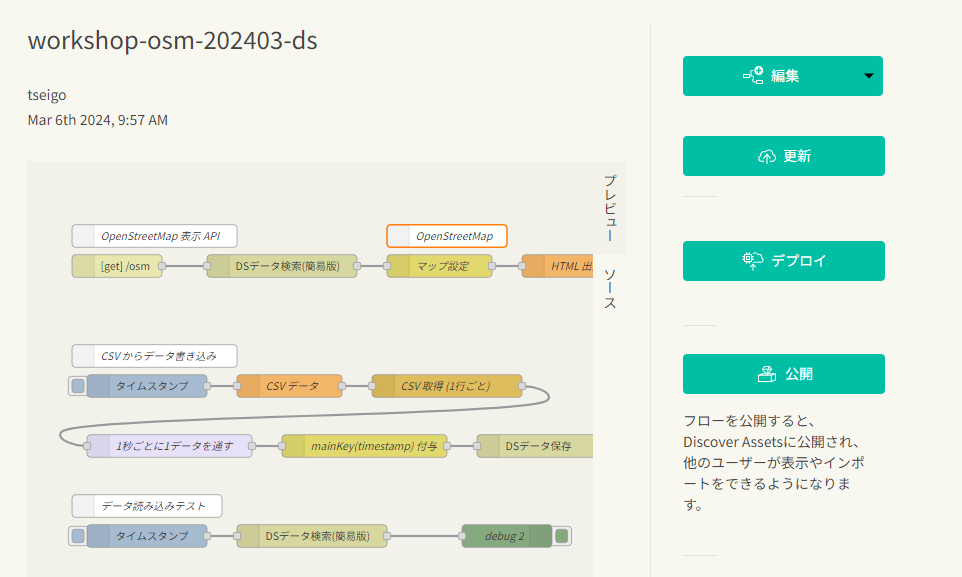
編集ボタンをクリックします。
おおよそ 30 秒~ 1 分程度で表示されます。
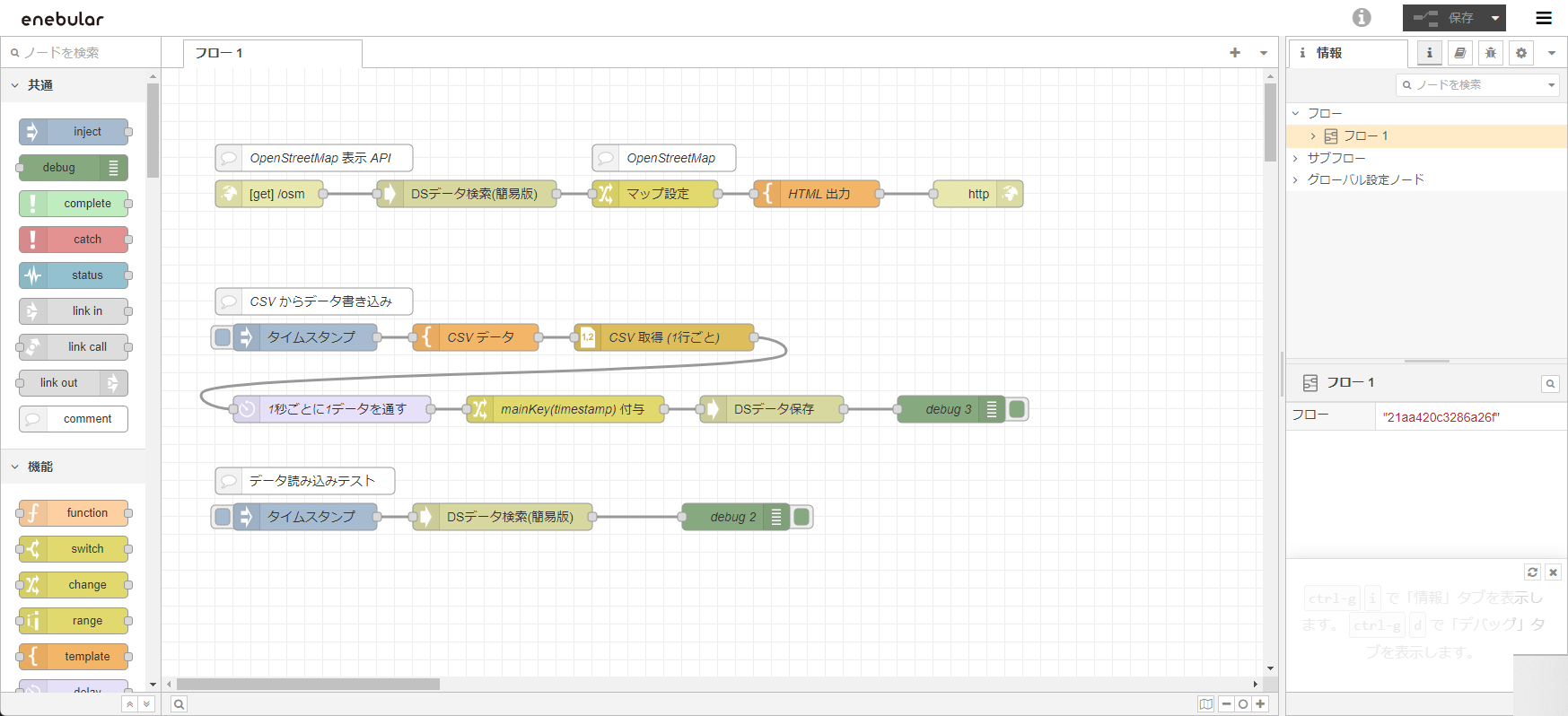
enebular の Web エディタにフローが表示されました。

DSデータ検索(簡易版)と書かれているノードをダブルクリックしてプロパティ(設定の詳細)を表示します。
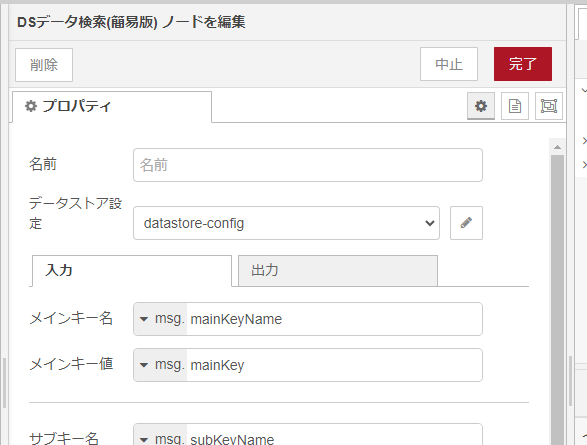
データストア設定という項目が、事前準備でメモしたテーブル ID を設定する場所です。
datastore-config が選択されている状態で、鉛筆ボタンをクリックします。
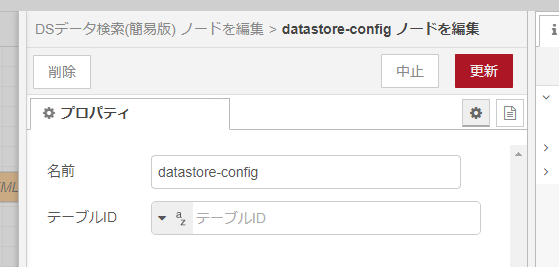
設定画面です。
- 名前
- datastore-config そのまま
- テーブルID
- さきほどメモしたデータストアのテーブル ID
を入力して更新ボタンをクリックします。
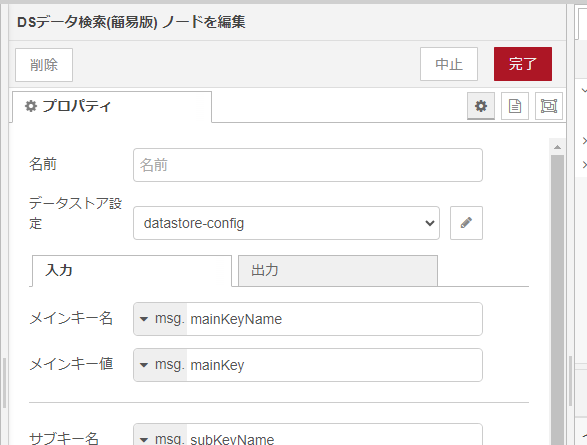
完了ボタンをクリックします。
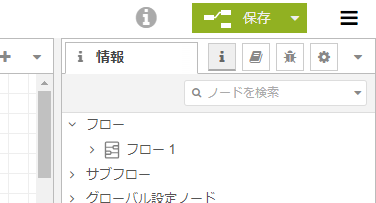
一旦、こちらの仕組みで保存するため、右上の保存ボタンをクリックします。
データストアにデータを作成
データストアにデータを作成します。
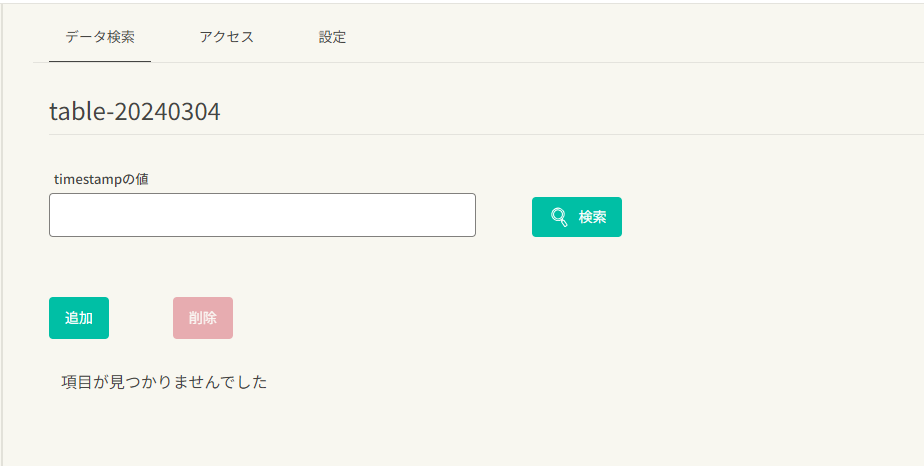
別のタブで今回のデータストアのデータ検索を表示しておきます。まだデータは何もありません。
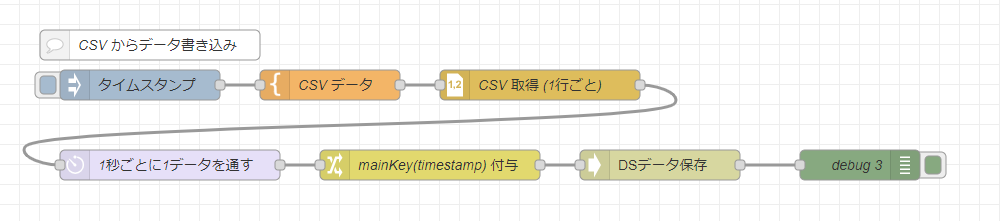
フローに戻って、こちらの CSV からデータ書き込みフローを探します。データストアのテーブル ID がうまく設定されていれば、このフローでデータが登録できます。
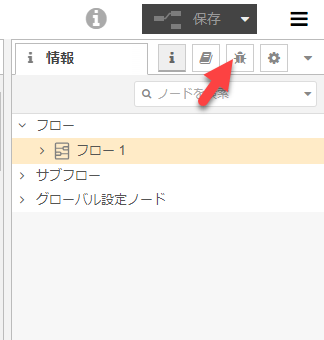
右側にあるタブを虫マークをクリックして、デバッグログが見えるタブ(デバッグタブ)にします。
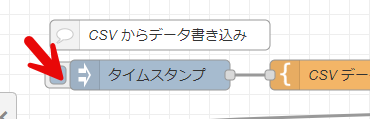
こちらの inject ノード(データのきっかけをつくるノード)を 1 度だけクリックします。
(item になってるのであとで payload に修正)
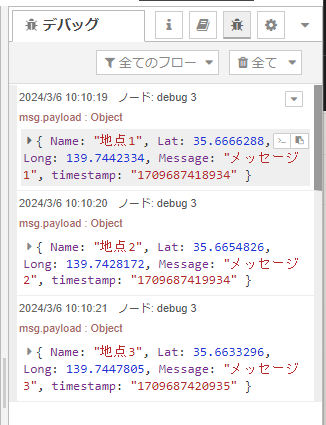
すると debug タブに 3 つのデータが書き込まれた結果で出てきます。
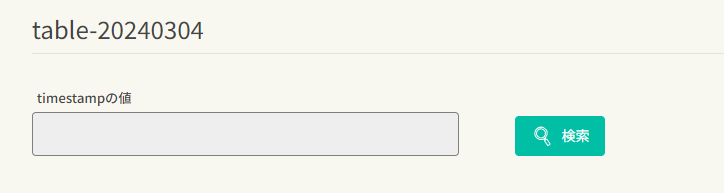
データ検索画面でも確認します。検索ボタンをクリックします。
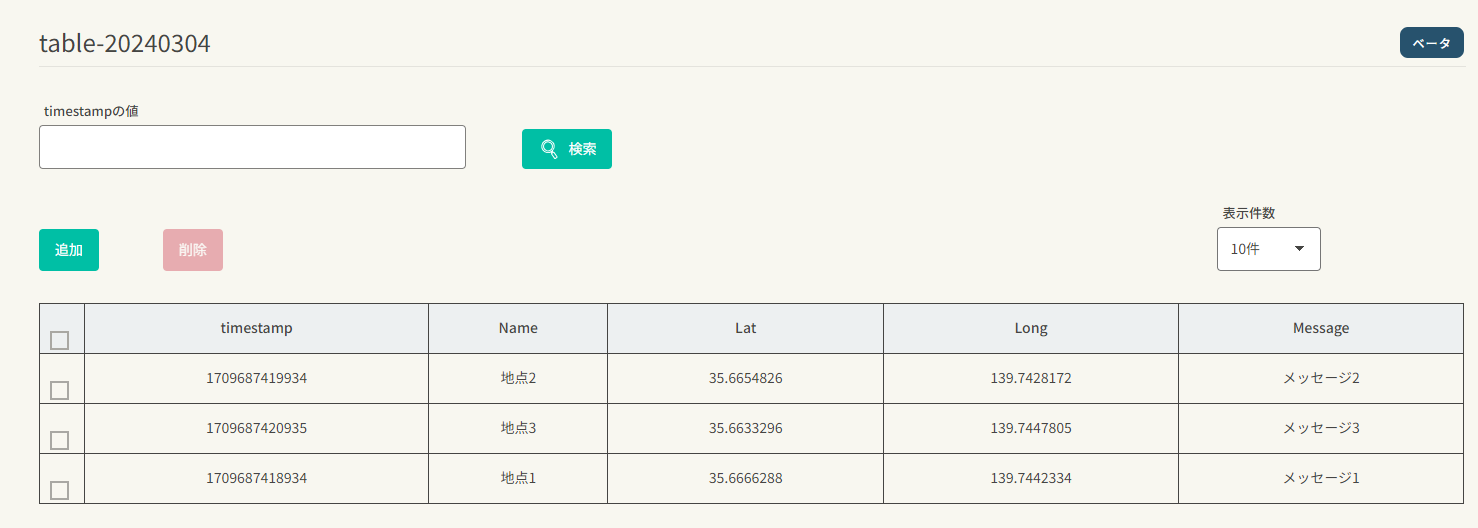
無事データが検索でき登録できたことが確認できました。
データ読み込みテスト
いまの設定でデータストアからデータがとってこれるか確認します。

こちらのフローに注目します。
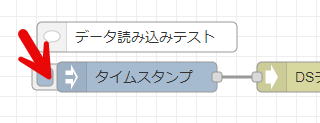
タイムスタンプと書かれている inject ノードのボタンをクリックします。するとデータストア検索ノードでデータが取得でき debug ノードに結果が表示されます。
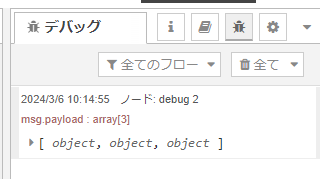
うまく取得できていれば、このように object が 3 つデバッグログに結果として表示されます。

中身はツリー上になっていて  ボタンをクリックすると、中身が見れます。