Unity → Node-RED → obniz のシンプルな API サンプル
obniz ID の確認
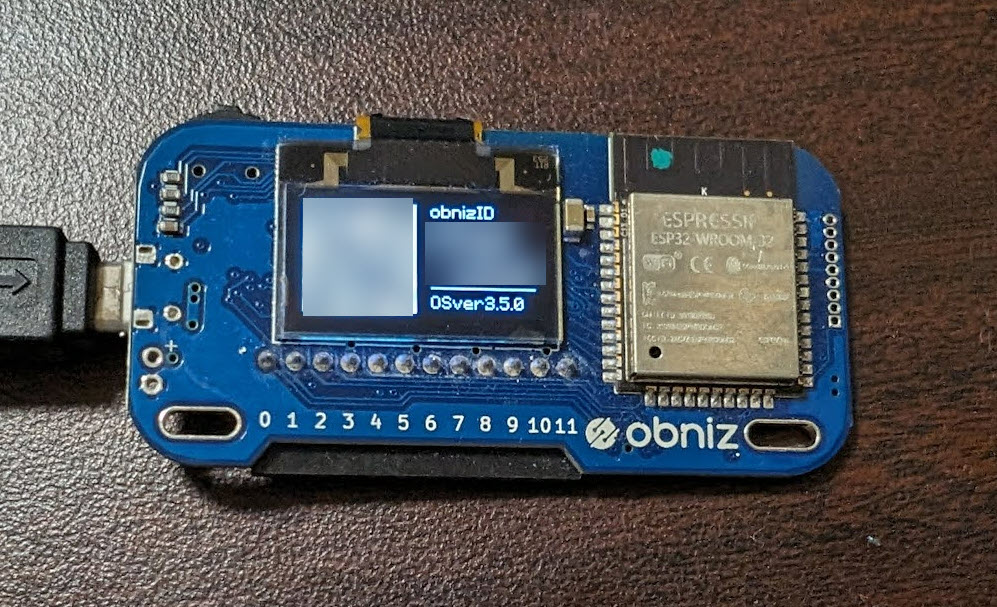
今回動かしたい obniz の ID を電源を入れて確認しておきます。また、このまま起動し続けて、実際に検証もしましょう。
Node-RED にノードをインストール
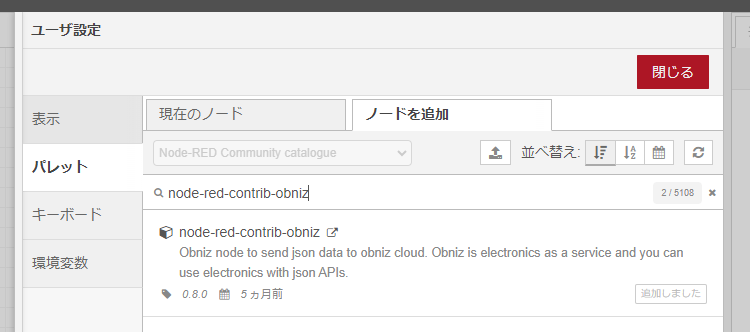
Node-RED に node-red-contrib-obniz ノードをインストールします。
今回の Flow
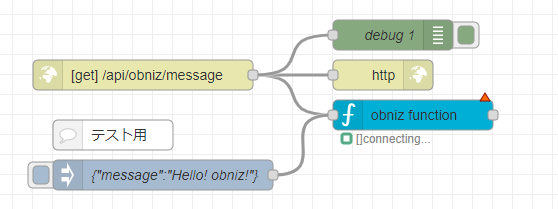
今回の Flow はこちらです。
[{"id":"822e72346d41bc50","type":"http in","z":"b98bbcbc928c63e8","name":"","url":"/api/obniz/message","method":"get","upload":false,"swaggerDoc":"","x":150,"y":80,"wires":[["73fd0af73d129ab7","8c8dc8095ca2a61a","6f73700a27c9c91f"]]},{"id":"a79f8485fbc69360","type":"inject","z":"b98bbcbc928c63e8","name":"{\"message\":\"Hello! obniz!\"}","props":[{"p":"payload"},{"p":"topic","vt":"str"}],"repeat":"","crontab":"","once":false,"onceDelay":0.1,"topic":"","payload":"{\"message\":\"Hello! obniz!\"}","payloadType":"json","x":170,"y":180,"wires":[["73fd0af73d129ab7"]]},{"id":"8c8dc8095ca2a61a","type":"http response","z":"b98bbcbc928c63e8","name":"","statusCode":"","headers":{},"x":390,"y":80,"wires":[]},{"id":"73fd0af73d129ab7","type":"obniz-function","z":"b98bbcbc928c63e8","obniz":"ef1a48c91df7d30f","name":"","code":"// 接続がされている前提で動かせる\r\n// ディスプレイのクリア\r\nobniz.display.clear();\r\n// ディスプレイに表示\r\nobniz.display.print(msg.payload.message);","x":420,"y":120,"wires":[[]]},{"id":"b8e0b9800914058e","type":"comment","z":"b98bbcbc928c63e8","name":"テスト用","info":"","x":120,"y":140,"wires":[]},{"id":"6f73700a27c9c91f","type":"debug","z":"b98bbcbc928c63e8","name":"debug 1","active":true,"tosidebar":true,"console":false,"tostatus":false,"complete":"false","statusVal":"","statusType":"auto","x":400,"y":40,"wires":[]},{"id":"ef1a48c91df7d30f","type":"obniz","obnizId":"","deviceType":"obnizboard","name":"","accessToken":"","code":""}]
こちらの JSON データをインポートします。
デプロイします。
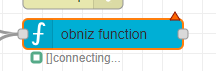
obniz function ノードをダブルクリックしてプロパティを表示します。
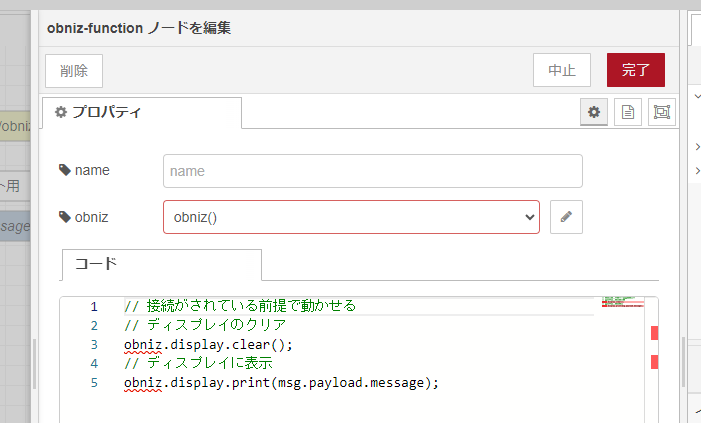
obniz という項目で obniz() を選択して鉛筆ボタンをクリックします。
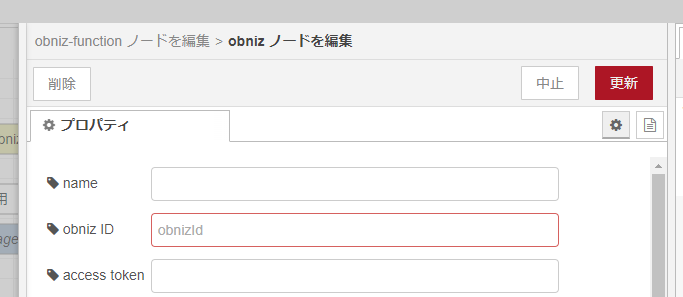
obniz ID の項目に、さきほど電源を入れて確認した obniz の ID を入力して更新をクリックします。
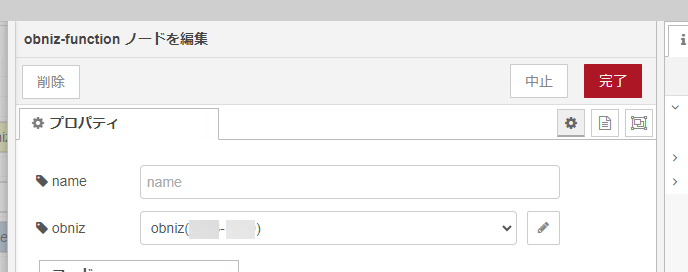
obniz ID の項目では設定した ID が反映されています。完了ボタンをクリックします。
ワークスペースの右上の保存ボタンをクリックして、フローをデプロイします。
サーバー URL 把握
これで Node-RED によるサーバーができました。
今回は、この一時的に使っているエディタそのもののサーバー URL で試してみます。
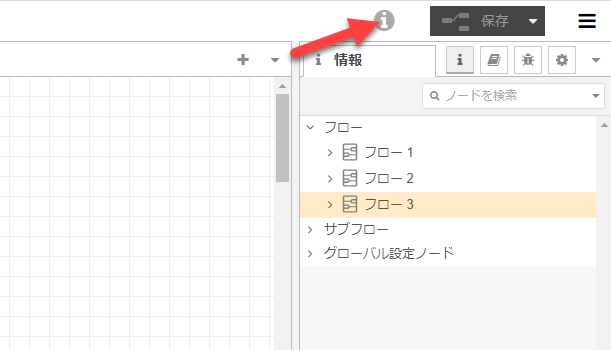
右上の i というアイコンをクリックします。
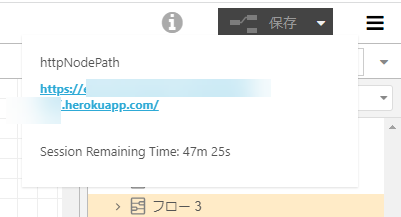
URL をテキスト選択してコピーします。
Node-RED からテストしてみる
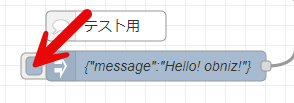
こちらの inject ノードをクリックしてみます。obniz ID が合っていて obniz が起動していれば動作します。
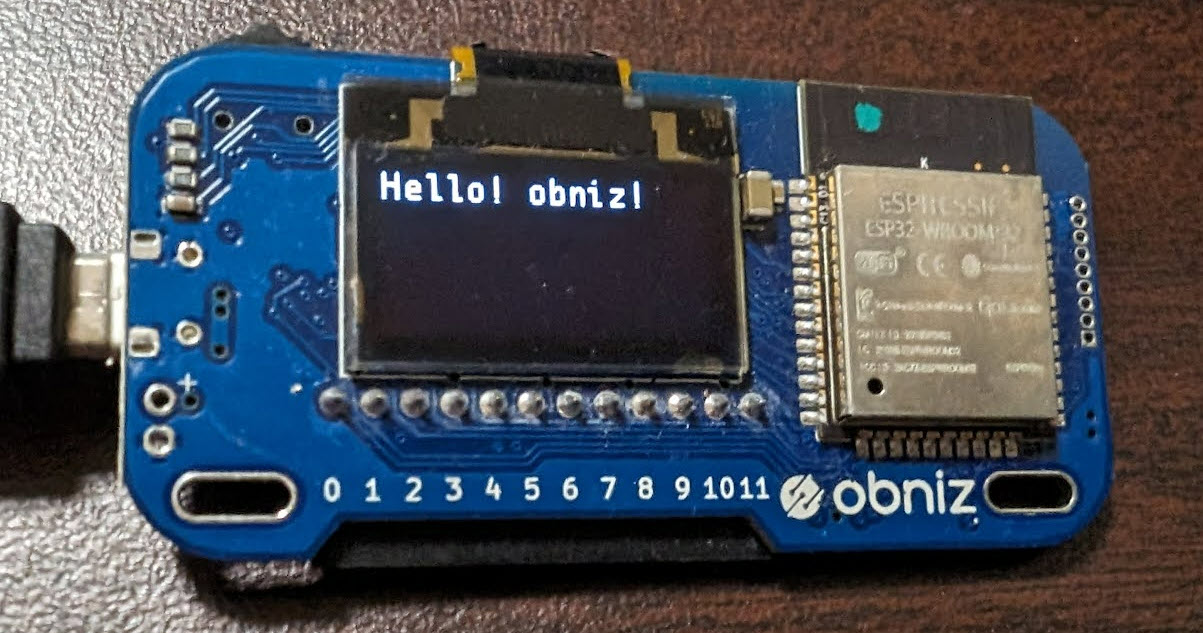
obniz が inject ノードで送られた「Hello! obniz!」というメッセージで内蔵ディスプレイが動作します。
ブラウザで動かしてみる
ブラウザで別タブを開いて API URL にアクセスしてみます。API URL はさきほどのサーバー URLに /api/obniz/message?message=enebular を加えたものです。
message=enebular 部分が API に実際にデータを送って保存する message 値です。
もし https://hogehoge123456789.herokuapp.com/ がサーバー URL なら https://hogehoge123456789.herokuapp.com/api/obniz/message?message=enebular となります。
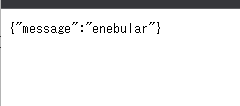
このように送られた message 値がオウム返しされています。無事データが送られています。
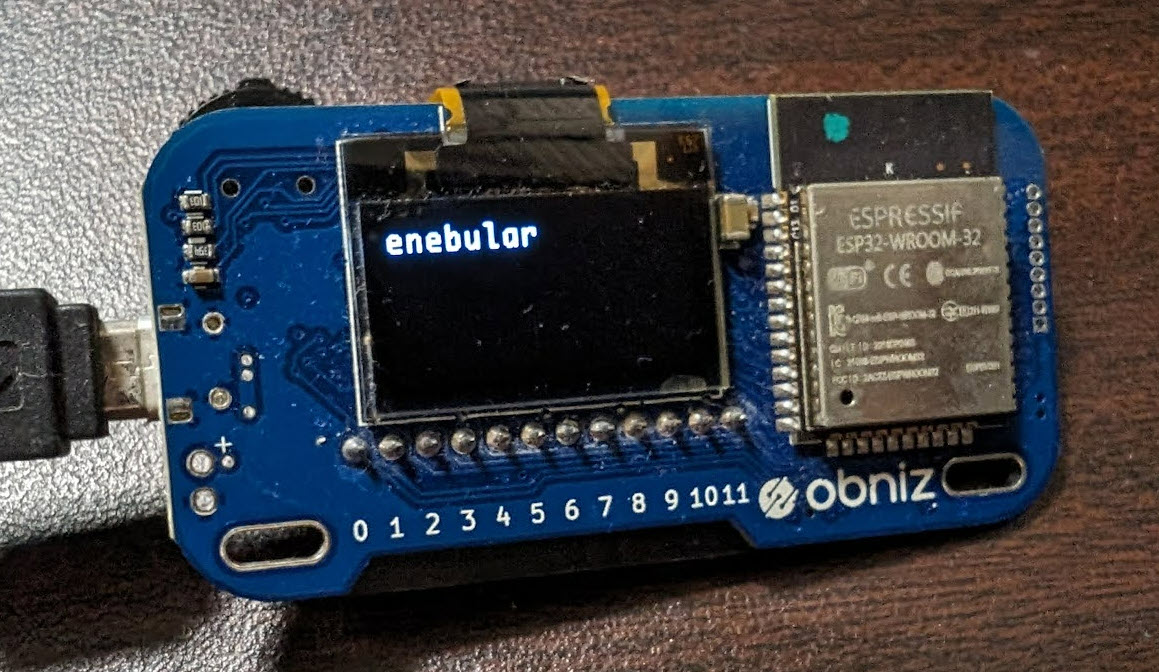
そして、obniz がブラウザから送られた message 値の「enebular」というメッセージで内蔵ディスプレイが動作します。
これで Node-RED の準備が完了です。
Unity のバージョン
Unity の準備をします。
2020.3.48f1 のバージョンでプロジェクトを作成してます。
それ以降のバージョンでも動くプログラムのはずです。
Unity に Cube を準備
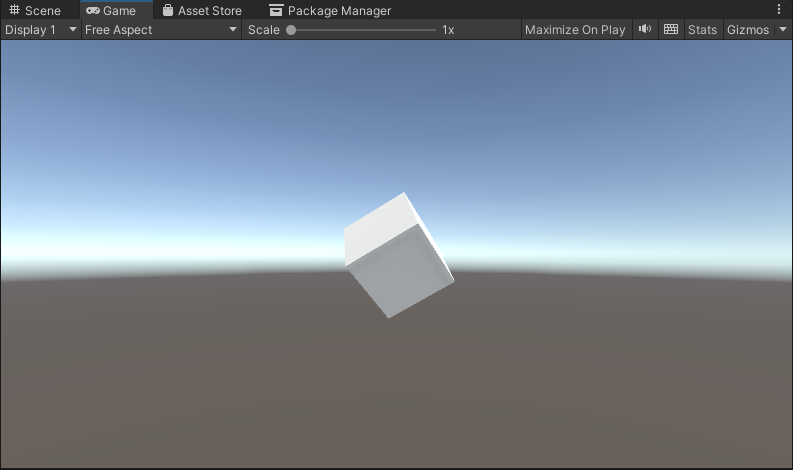
Unity に Cube を準備します。今回は Play ボタンで起動するだけで動作を目指します。
Cube に CubeEvent.cs を割り当て
Cube に CubeEvent.cs を割り当てます。
using UnityEngine;
using System.Collections;       // IEnumerator のための参照
using UnityEngine.Networking;   // UnityWebRequest のための参照

public class CubeEvent : MonoBehaviour
{
    // アクセスする URL
    string urlAPI = "ここにURLを入れる";

    // 起動時の動作
    void Start()
    {
        // HTTP GET リクエストを非同期処理を待つためコルーチンとして呼び出す
        StartCoroutine("GetAPIData");
    }

    // GET リクエストする本体
    IEnumerator GetAPIData()
    {
        // HTTP リクエストする(GET メソッド) UnityWebRequest を呼び出し
        // アクセスする先は変数 urlGitHub で設定
        UnityWebRequest request = UnityWebRequest.Get(urlAPI);

        // リクエスト開始
        Debug.Log("リクエスト開始");

        yield return request.SendWebRequest();

        // 結果によって分岐
        switch (request.result)
        {
            case UnityWebRequest.Result.InProgress:
                Debug.Log("リクエスト中");
                break;

            case UnityWebRequest.Result.ProtocolError:
                Debug.Log("ProtocolError");
                Debug.Log(request.responseCode);
                Debug.Log(request.error);
                break;

            case UnityWebRequest.Result.ConnectionError:
                Debug.Log("ConnectionError");
                break;

            case UnityWebRequest.Result.Success:
                Debug.Log("リクエスト成功");

                // コンソールに表示
                Debug.Log($"responseData: {request.downloadHandler.text}");

                break;
        }


    }
}
Unity の CubeEvent.cs 変更
    // アクセスする URL
    string urlAPI = "ここにURLを入れる";
こちらの ここにURLを入れる の部分に、さきほどのサーバー URLに /api/obniz/message?message=unity を加えたものを上書きして保存します。
message=unity 部分が API に実際にデータを送って保存する message 値です。
もし https://hogehoge123456789.herokuapp.com/ がサーバー URL なら https://hogehoge123456789.herokuapp.com/api/obniz/message?message=unity となります。
Unity を動かしてみる
ここまで設定できたら Unity で Play ボタンを押して動かしてみます。
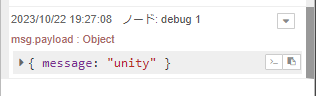
Node-RED 側で debug ノードでデータが受信されて、今回受け取ったパラメータが受け取れています。
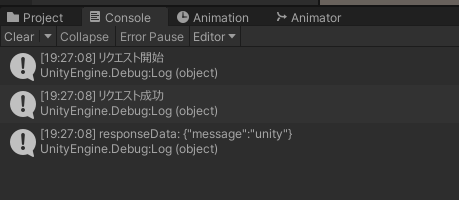
Unity 側のコンソールで送受信が成功します。Node-RED が受け取ったデータをそのままオウム返しするので {"message":"unity"} が返答されます。
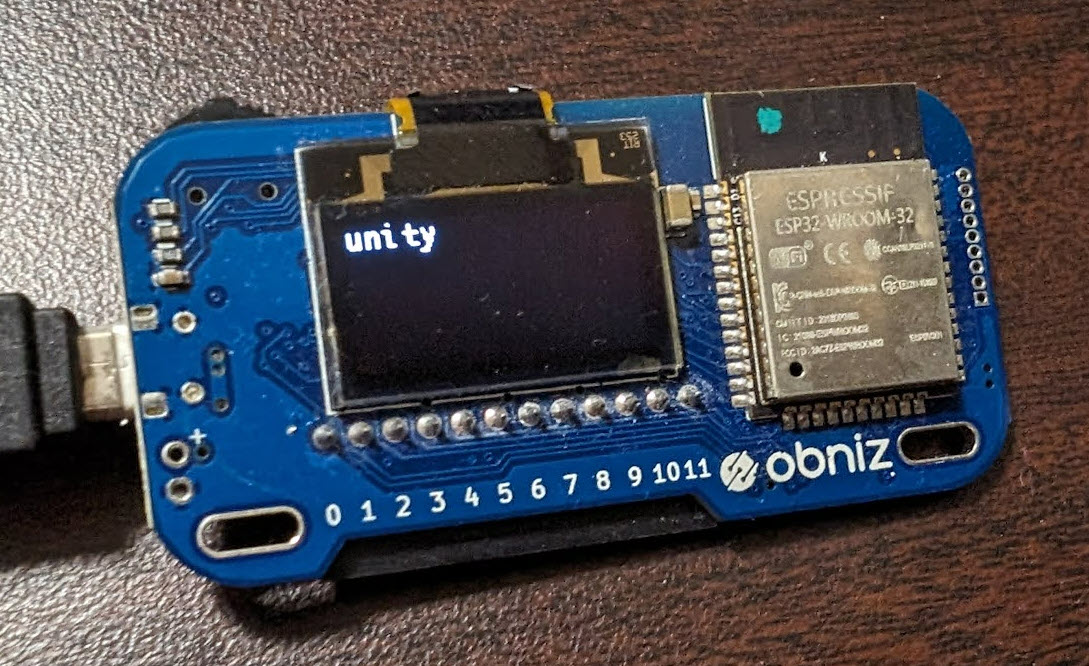
obniz は Unity から Node-RED 経由送られた message 値の「unity」というメッセージで内蔵ディスプレイが動作します。