ChatGPT API につないでみよう
ChatGPT API につないでみましょう。
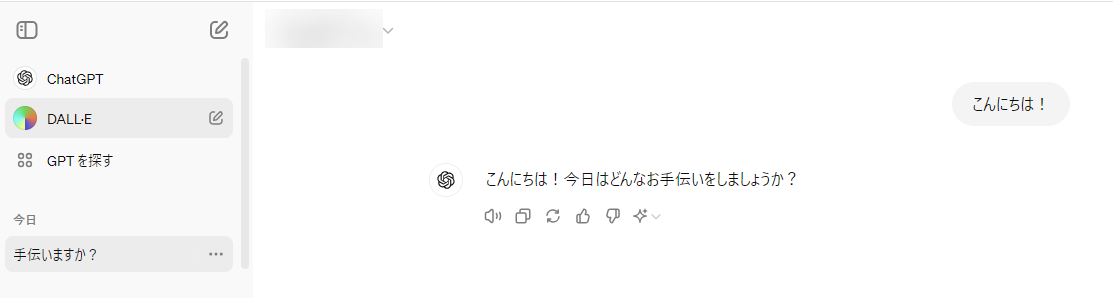
Open AI 社の ChatGPT は Web 版でのチャットのものもありますが、実は ChatGPT API というシステムに組み込みやすい API として ChatGPT が使える仕組みがあります。
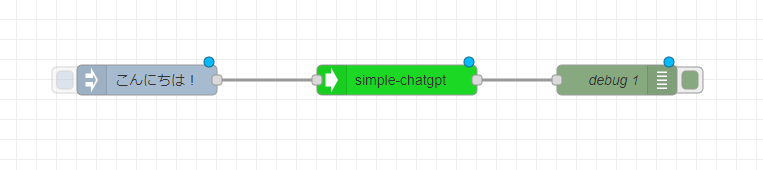
なんと、この API がすぐに使えるノードが Node-RED にあります。グリーンのノードです。とてもシンプルに使えるのでやってみましょう!
今回は ChatGPT API の API キーはチャットでお知らせします
本来はクレジットカード登録をして有料で使うものですが、今回はこのイベント用に講師のほうがあらかじめ API キーを発行してありますので、チャットでお知らせします。
なお、イベント終了後、速やかに削除するため使えなくなります。もし、自分でも使いたい方は ChatGPT API の API キーの取得方法を調べて、チャレンジしてみましょう。
フローのタブを追加して今回のフローをはじめる
Node-RED ではフローをタブで分けて作業できます。今回のフローは新しいタブで進めましょう。処理としては同じ Node-RED 内の処理です。

こちらの+ボタンからフローのタブを作成します。
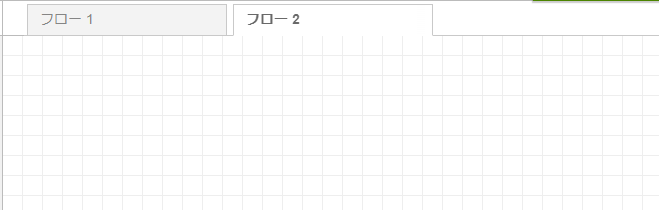
新しい名前のフローができるので、こちらで進めます。
node-red-contrib-simple-chatgpt のインストール
ChatGPT API をシンプルに利用できる Node-RED のノード node-red-contrib-simple-chatgpt を使います。
- 参考文献
- node-red-contrib-simple-chatgpt (node) - Node-RED
右のメニューから メニュー > パレットの管理 を表示して、ノードの追加タブをクリックしてノード追加画面に移動します。
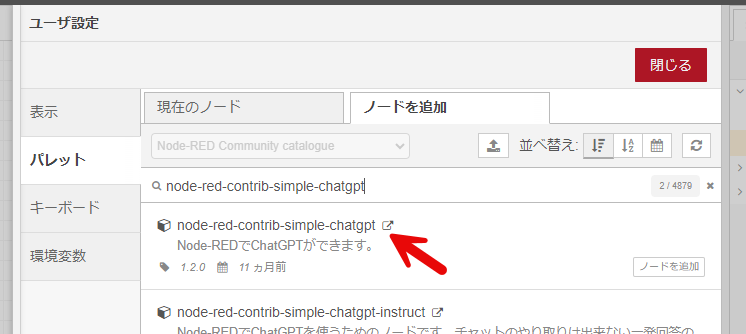
node-red-contrib-simple-chatgpt で検索してノードを追加ボタンをクリックしてノードをインストールします。
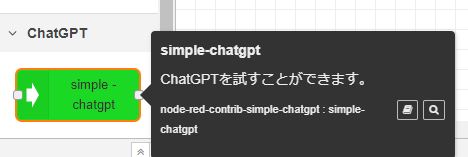
パレットにノードが追加されました。
inject ノードを配置
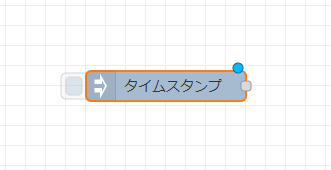
パレットから inject ノードを配置します。
inject ノードの設定
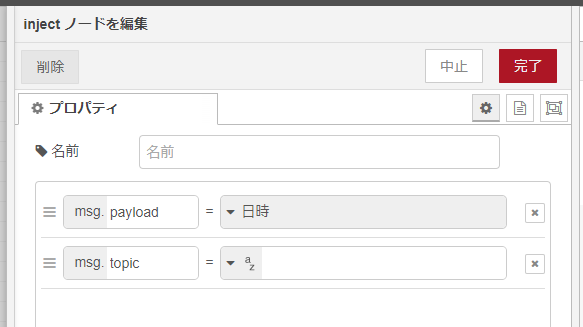
inject ノードをダブルクリックしてプロパティを表示します。
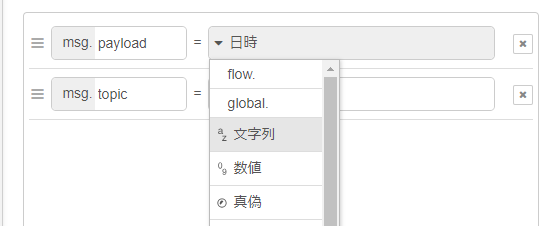
データタイプを文字列に選択します。

データの内容は「こんにちは!」を設定します。
simple chatgpt ノードを配置
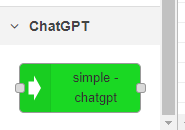
パレットから simple chatgpt ノードを探します。
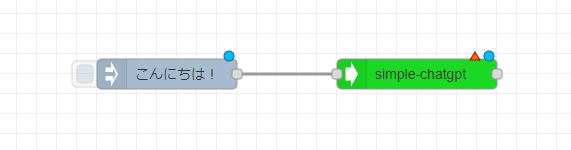
inject ノードの横に配置して、つなぎます。
simple chatgpt ノードの設定
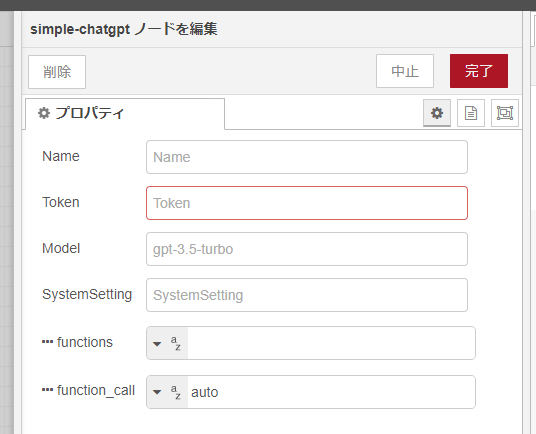
さきほど配置した simple chatgpt ノードをダブルクリックしてプロパティを表示します。

Token 項目に、ChatGPT API の API キーを入力しましょう。設定できたら、完了ボタンをクリックしてワークスペースに戻りましょう。
debug ノードの追加
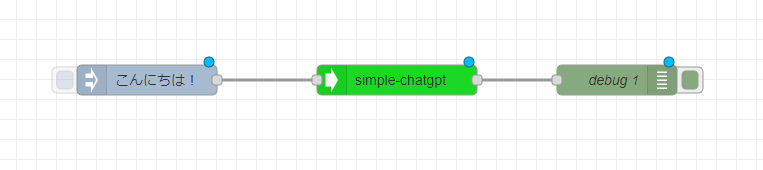
simple chatgpt ノードの横に debug ノードを配置して、つなぎます。
デプロイ
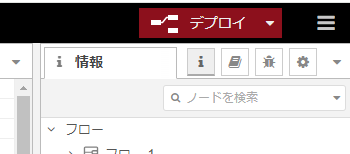
デプロイします。
動かしてみる
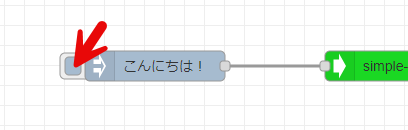
inject ノードのボタンをクリックして、動作確認してみましょう。
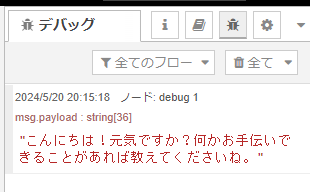
このように、debug ノードに結果が届いて、デバッグタブに ChatGPT の回答が表示されます!