Arduino インストール
インストーラダウンロード
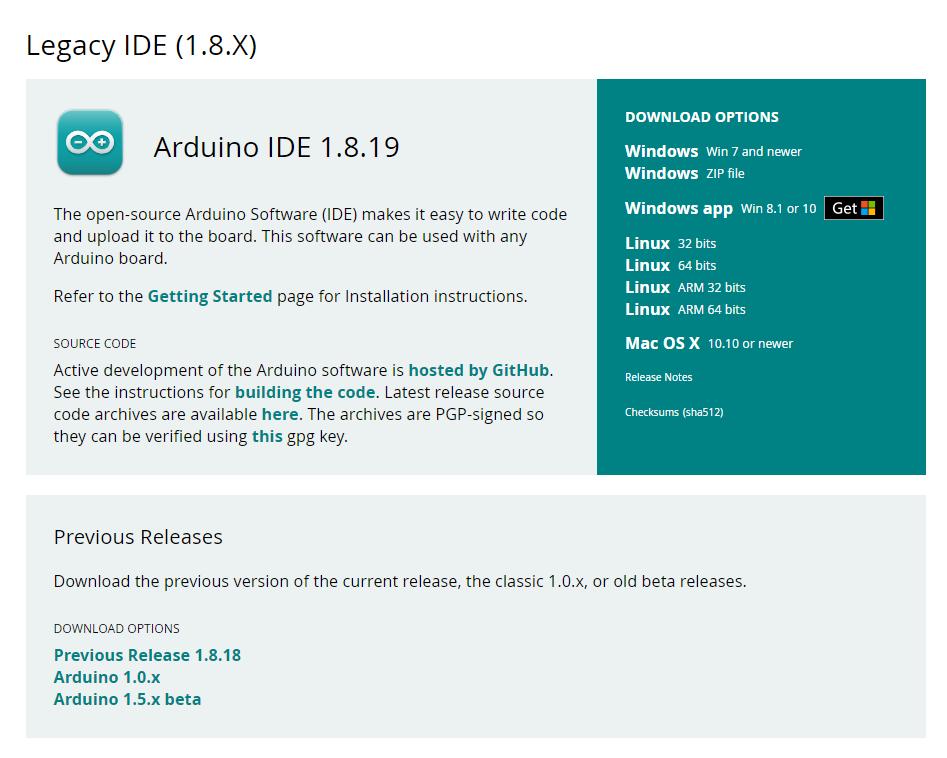
https://www.arduino.cc/en/software にアクセスして、下のほうまでスクロールして「Legacy IDE (1.8.X)」を探します。
- Windows の場合
- Windows Win 7 and newer をクリックします。
- Mac OS の場合
- Mac OS X 10.10 or newer をクリックします。
Windows でのインストールで進めます。インストーラーがダウンロードされるので、ダブルクリックしてインストーラを起動します。
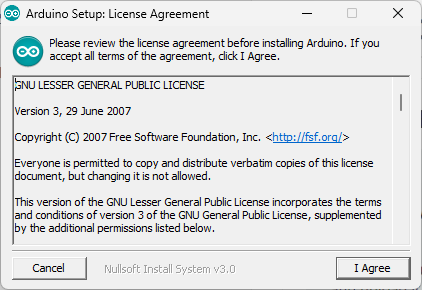
もしユーザー制御のウィンドウが出たら許可して、I Agree ボタンをクリックします。
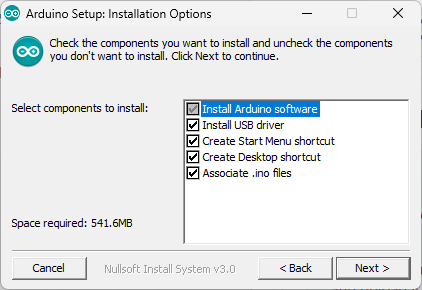
すべてチェックしたまま Next をクリックします。
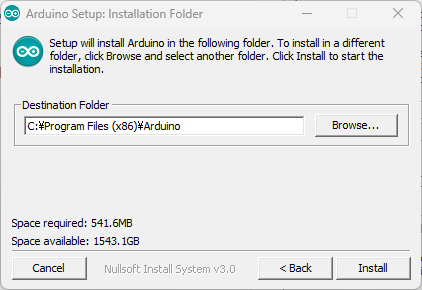
Install をクリックします。
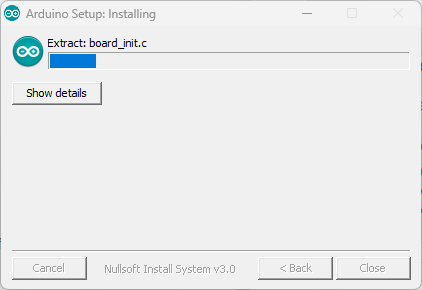
インストールが進行します。
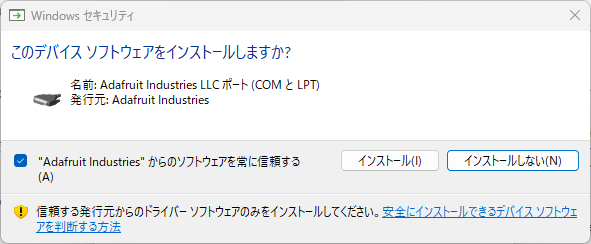
Adafruit Industries USB ドライバのインストール聞かれるのでインストールボタンをクリックします。
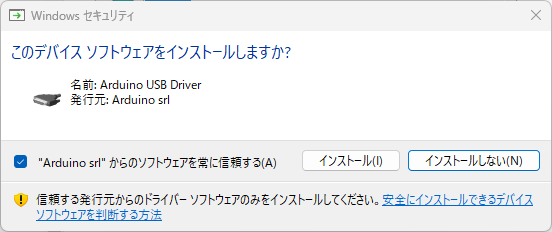
Arduino srl USB ドライバのインストール聞かれるのでインストールボタンをクリックします。
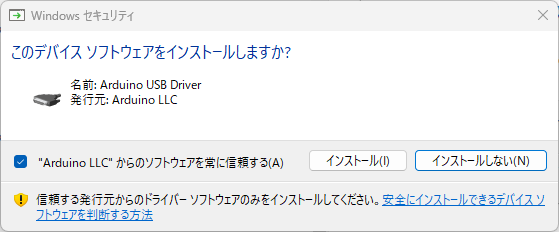
Arduino LLC USB ドライバのインストール聞かれるのでインストールボタンをクリックします。
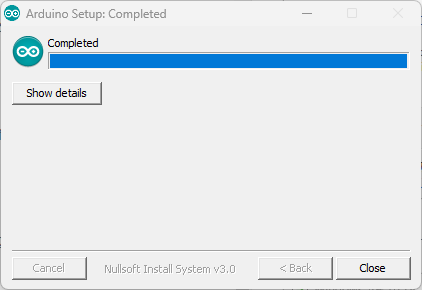
Close をクリックします。
Arduino IDE 起動
ショートカットをダブルクリックして Arduino を起動します。
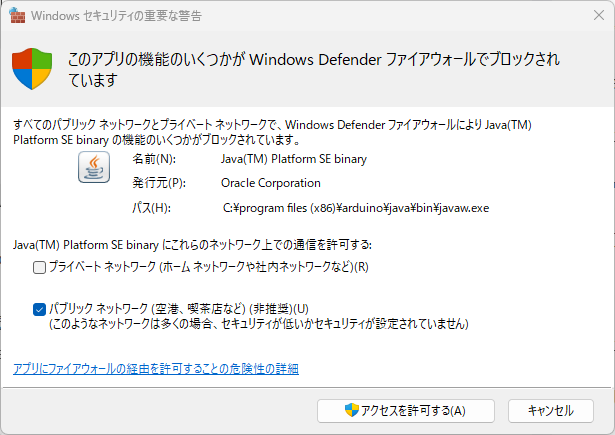
初回起動時に Windows セキュリティの重要な警告が出るので、パブリックネットワークがチェックされていることを確認して、アクセスを許可ボタンをクリックします。
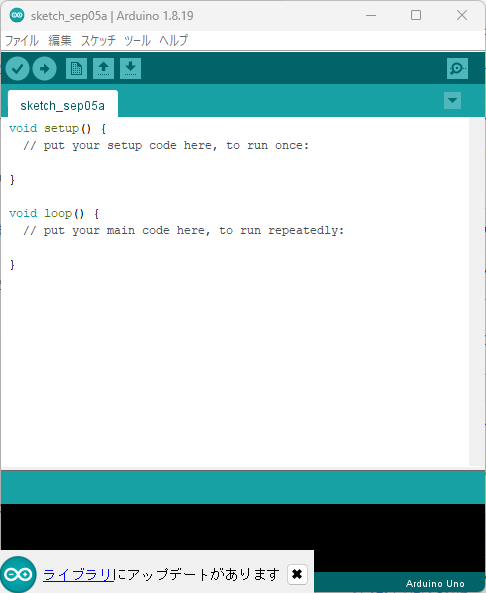
このように新規ウィンドウが表示されたら成功です。
M5Stack v2.7 セットアップ
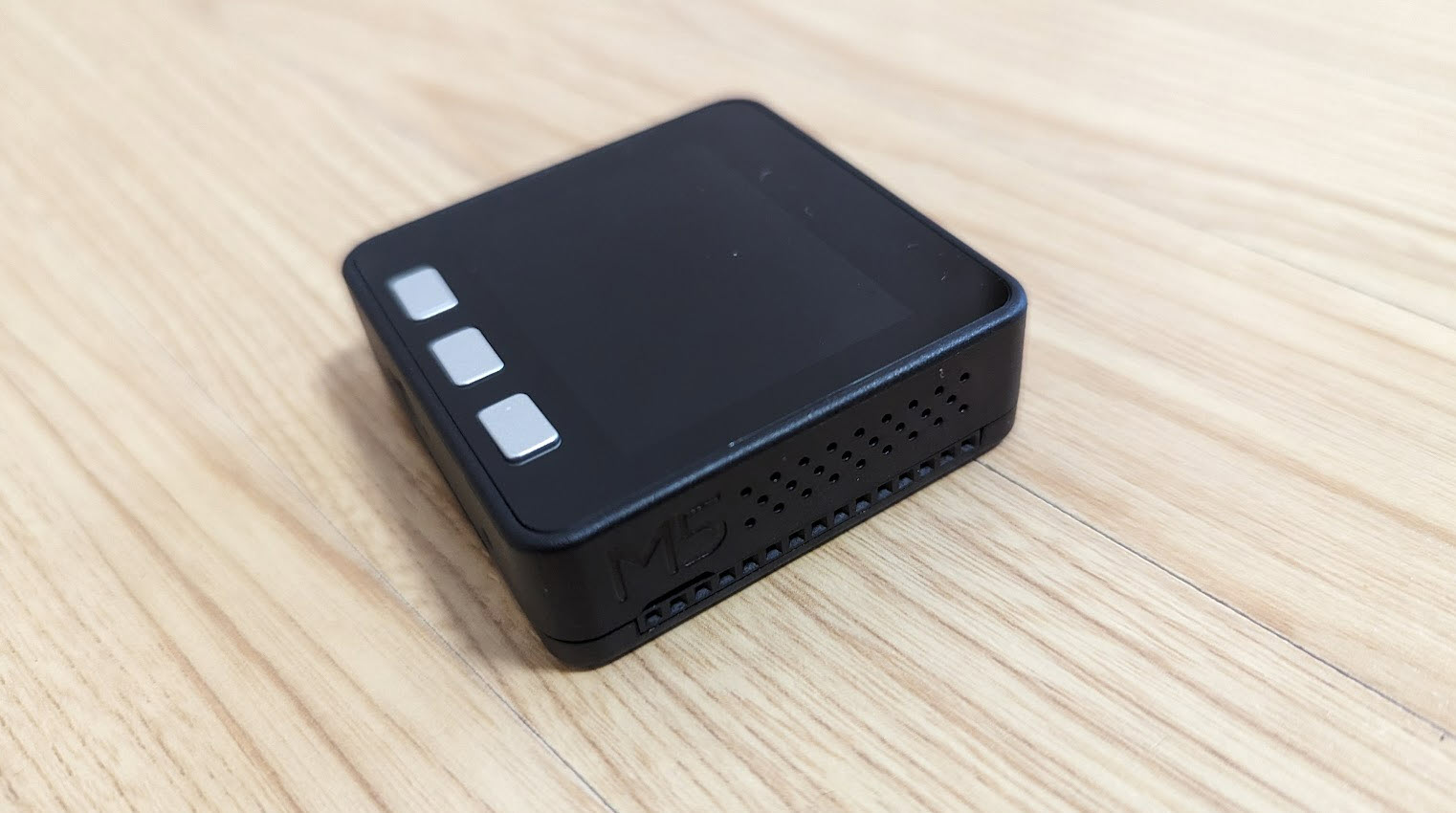
M5Stack Basic V2.7 — スイッチサイエンス を購入済みの前提で進めます。
内容物の確認
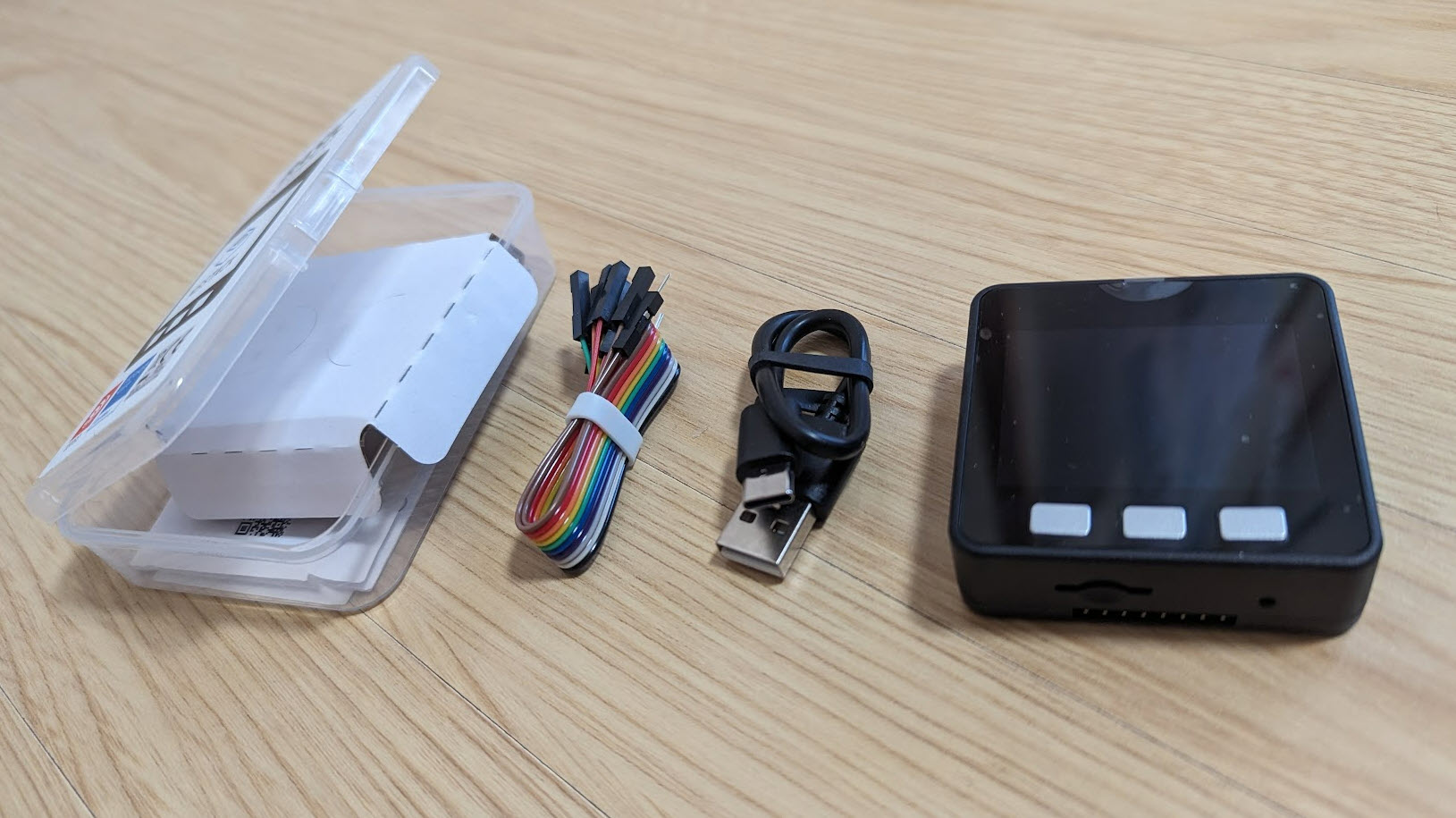
内容物はこのようになっています。
- 1 x 本体
- 10 x メス-オスケーブル
- 1 x Type-C USBケーブル(20 cm)
- 1 x ユーザマニュアル
- 1 x ステッカー
内容を確認したら、
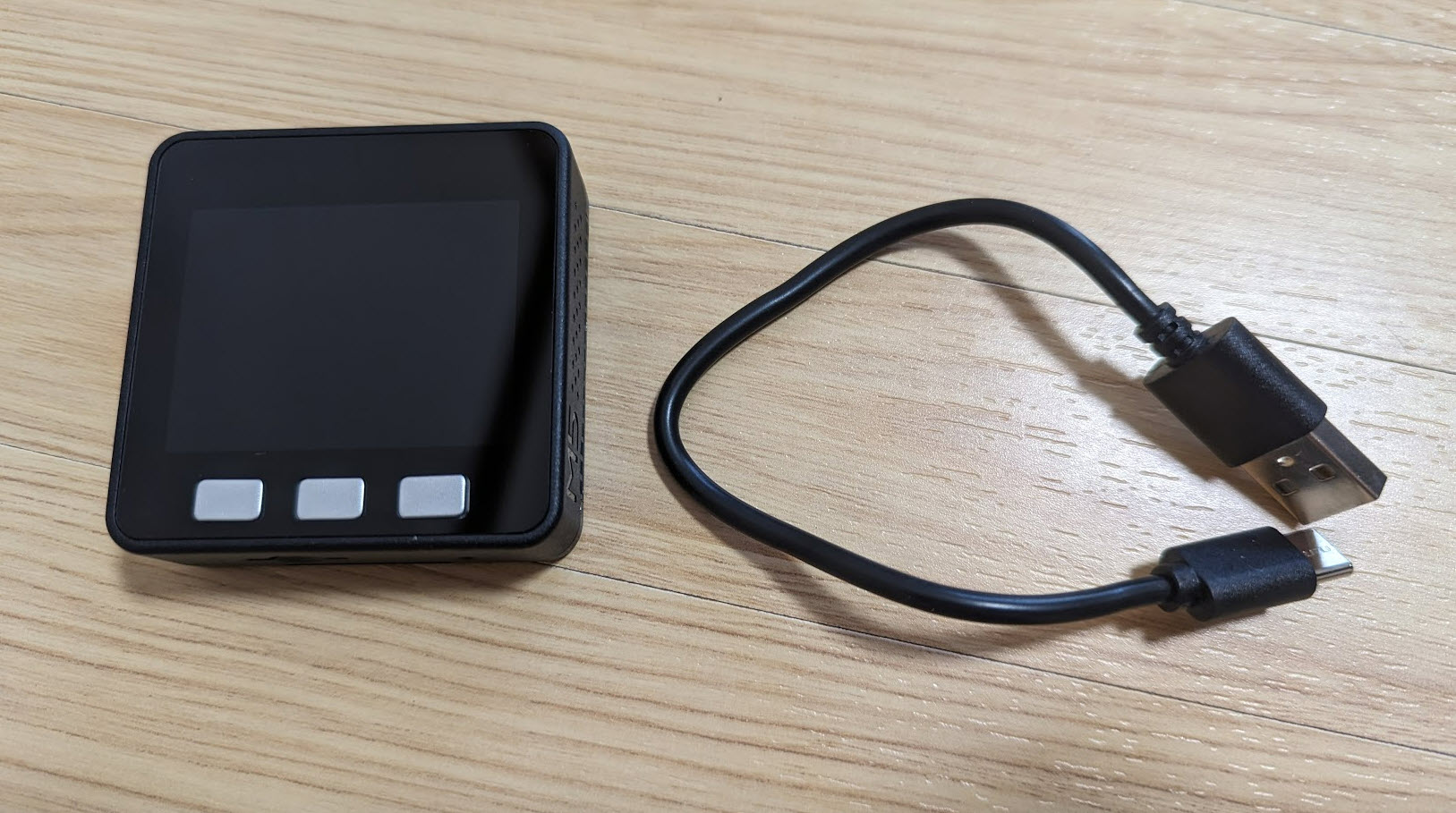
こちらの純正 Type-C USBケーブル(20 cm)でプログラムを書き込みしていきましょう。
USB ドライバのダウンロード
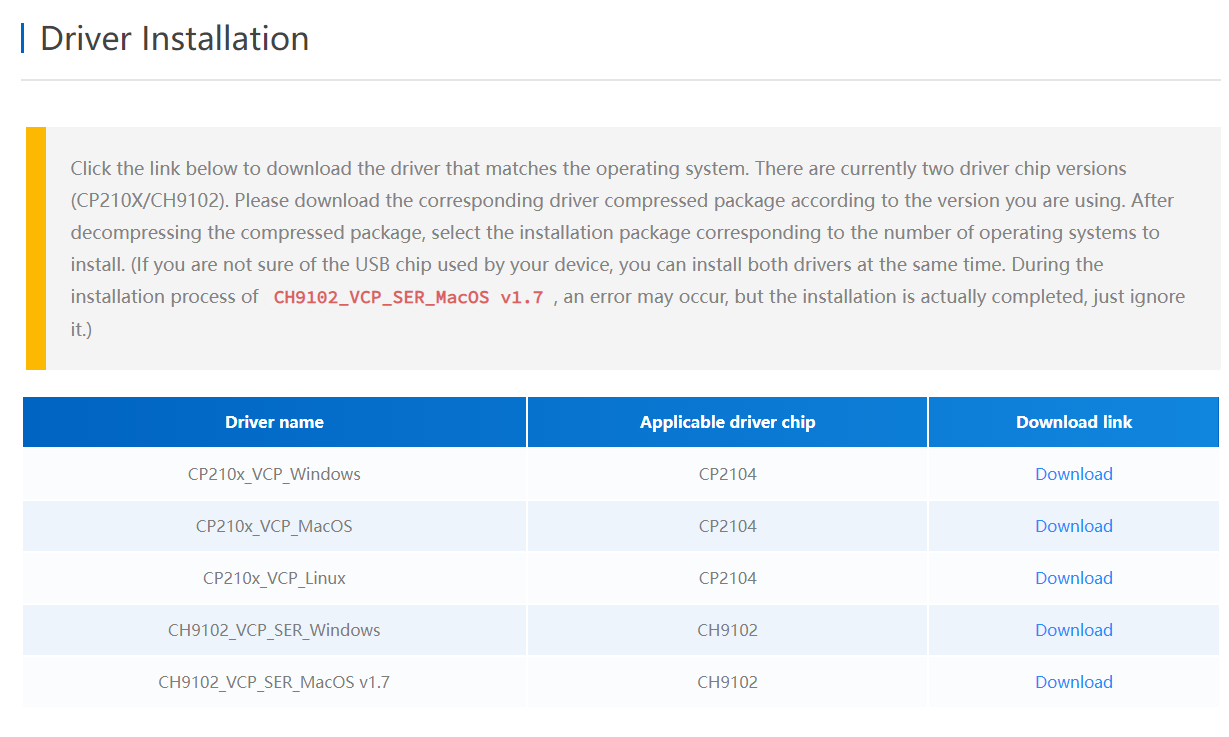
https://docs.m5stack.com/en/quick_start/m5core/arduino こちらの Driver Installation を見ます。

M5Stack v2.7 は CH9102F USBシリアル変換チップを内蔵しているので、Windows の場合「CH9102_VCP_SER_Windows」、Mac OS の場合「CH9102_VCP_SER_MacOS v1.7」を使います。

以下は Windows の例で進めます。CH9102_VCP_SER_Windows をダウンロードして、ファイルをダブルクリックしてインストーラを起動します。
ユーザー制御の許可が表示されるので、はいをクリックして許可します。
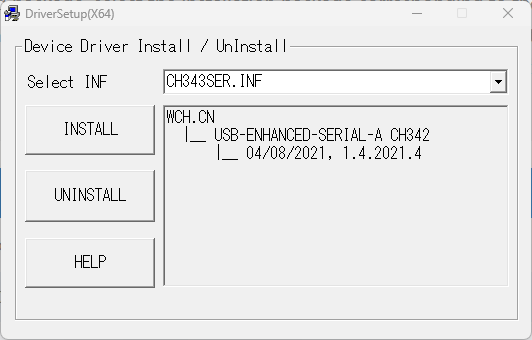
インストール画面です。INSTALL をクリックします。
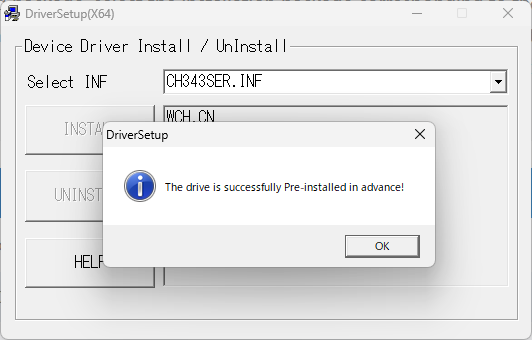
ズラズラッといろいろインストールされて、このような画面が表示されたら OK ボタンをクリックした後。インストーラの右上の X ボタンをクリックしてインストーラを閉じます。
ボード設定
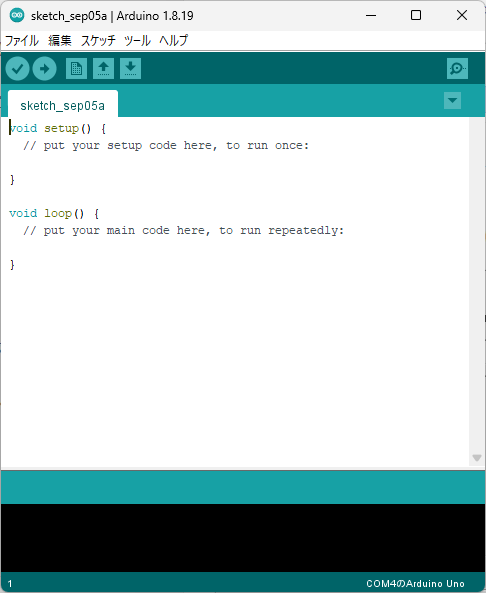
Arduino IDE を起動します。
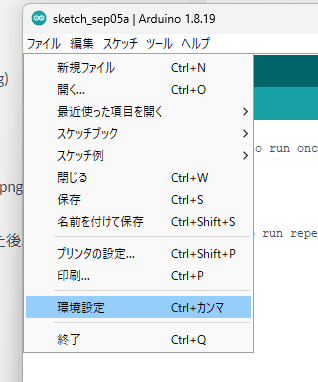
メニュー > ファイル > 環境設定 をクリックします。
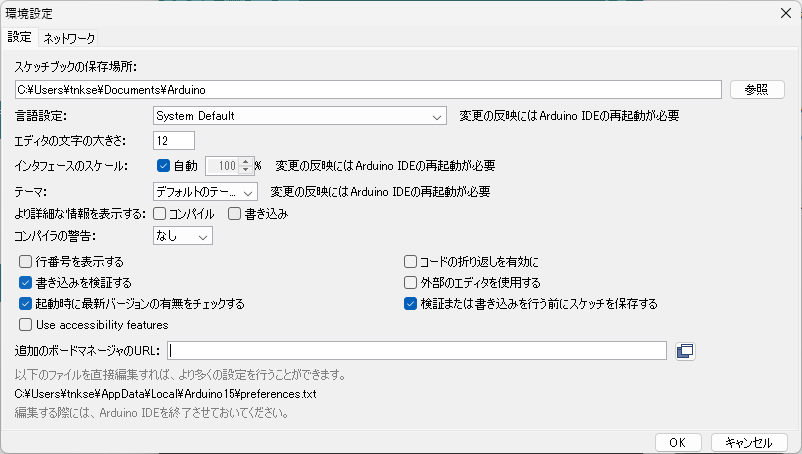
環境設定が開くので、追加のボードマネージャの URL を確認します。
https://m5stack.oss-cn-shenzhen.aliyuncs.com/resource/arduino/package_m5stack_index.json
追加のボードマネージャの URL にこちらを入力します。
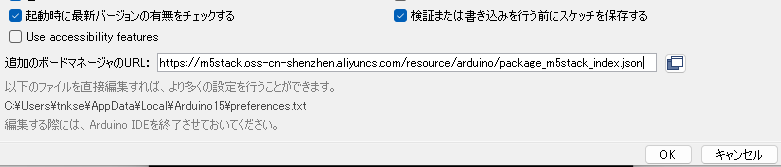
OK をクリックします。
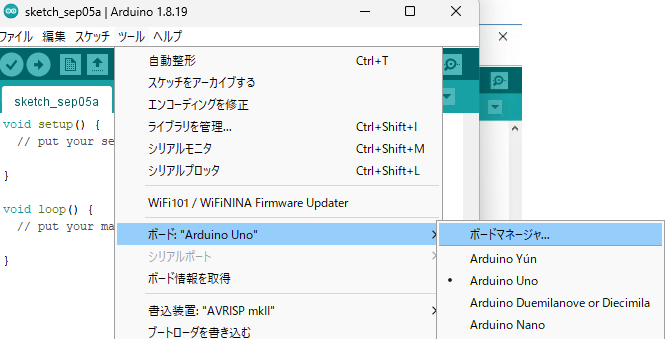
メニュー > ツール > ボード > ボードマネージャ をクリックします。
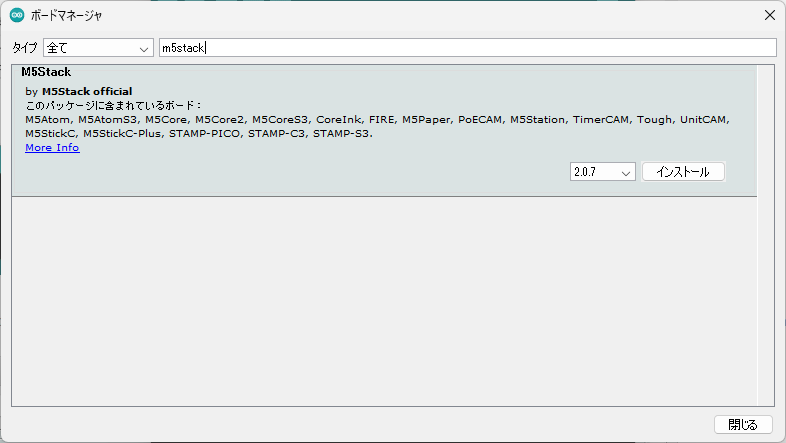
上部の検索エリアで m5stack で検索して M5Stack ボード設定が出てくるので 2.0.7 と確認してインストールします。
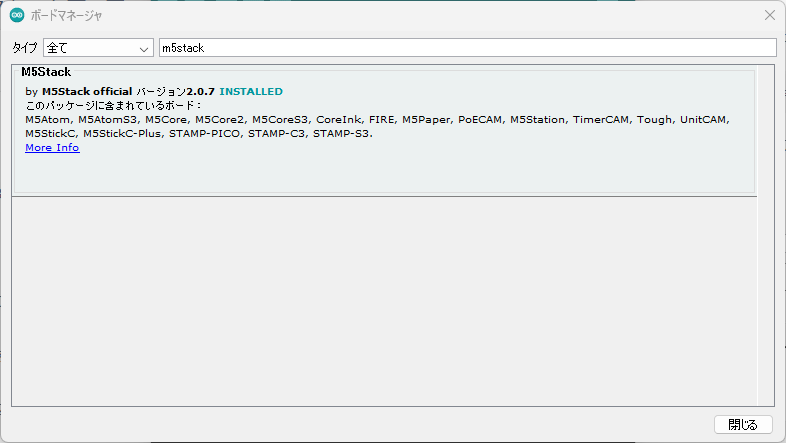
インストールできたら閉じます。
✅参考文献
- Arduino IDE environment - M5Core > M5Stack's board management
関連ライブラリ
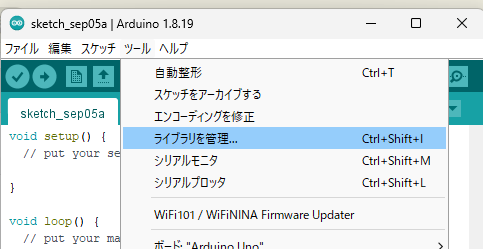
メニュー > ツール > ライブラリを管理 をクリックします。
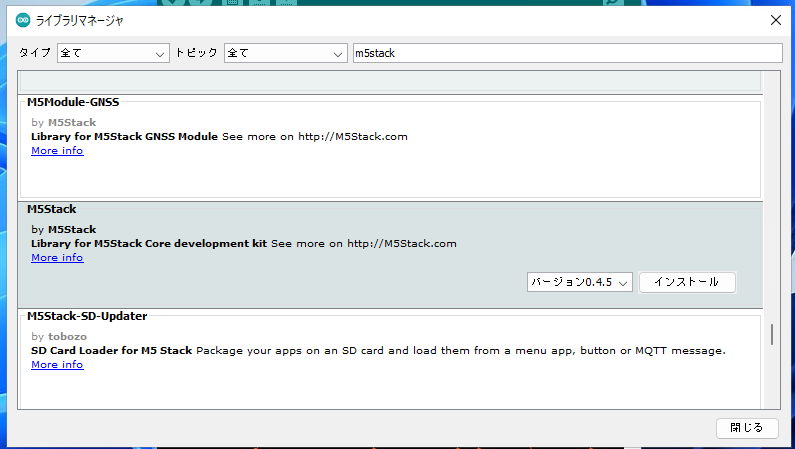
上部の検索エリアで m5stack で検索して M5Stack を探します。バージョン 0.4.5 を選択してインストールをクリックします。
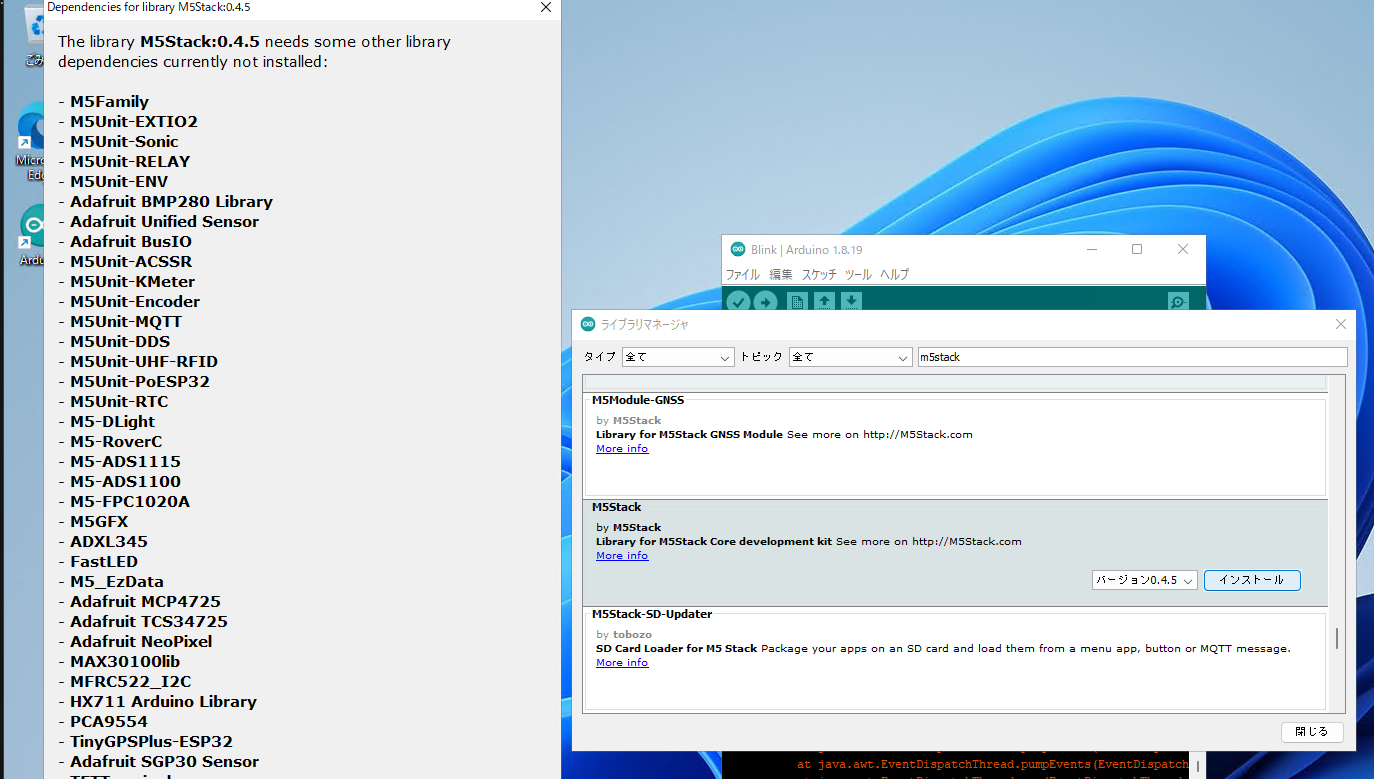
関連するライブラリ群がリストアップされてインストールを聞かれるので OK ボタンをクリックしてインストールします。
もし、画面の外まで大きく出てしまい OK ボタンがクリックできないときは、リストアップされたウィンドウを一度クリックして選択した状態で Tab を一回クリックすると、見えないところで OK ボタンが選択されるので Enter キーを押せば、おそらくインストールがはじまるはずです。
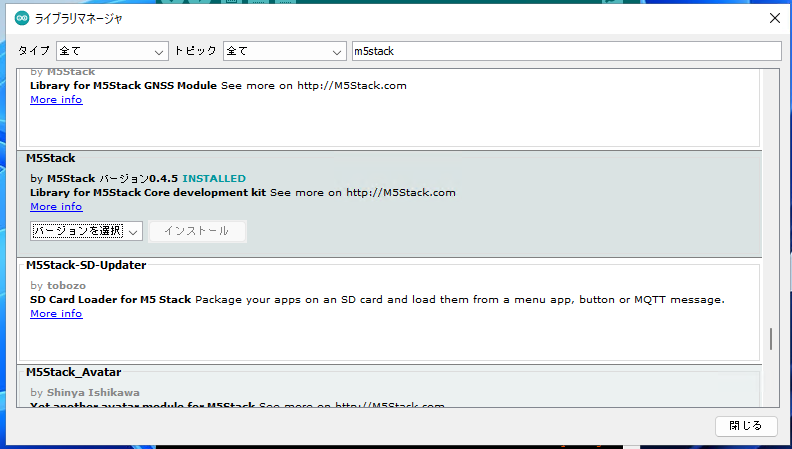
インストールされるとこのようになります。まれにインストール失敗のような noprotocol となるケースがありますが、そのときは一度ライブラリマネージャを閉じて開きなおして確認するとインストールが終わっていることが多いです。
書き込みチェック
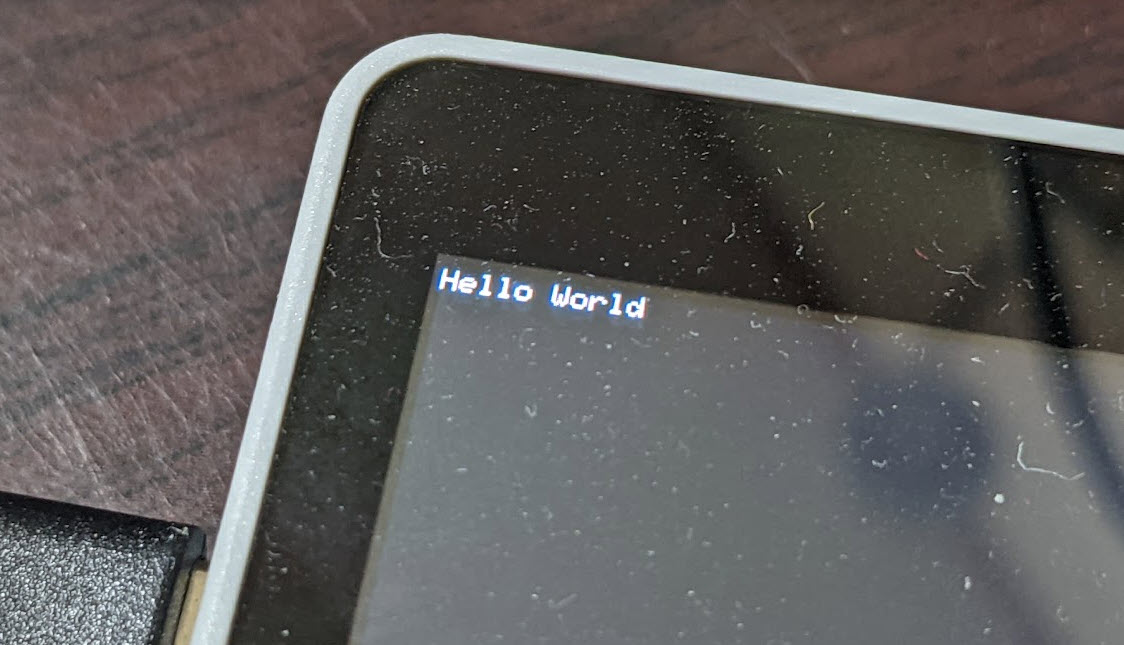
M5Stack の導入のチェック も試しておきましょう。